ภาพรวมเอกสาร
คู่มือนี้จัดทำขึ้นเพื่อแนะนำขั้นตอนการใช้งานระบบ Safety Observation Card (SOC) สำหรับการรายงานพฤติกรรมหรือสภาวะที่ไม่ปลอดภัย การแนบหลักฐานภาพถ่าย และการติดตามสถานะรายงานของผู้ใช้งานภายในองค์กร
ลิงก์เข้าใช้งานระบบ (System Access Links)
| บริษัท | URL สำหรับเข้าใช้งาน |
|---|---|
| AI and Robotics Ventures Co., Ltd. | https://arv.sshesoc.com |
| Bedrock Analytics Co., Ltd. | https://bedrock.sshesoc.com |
| Roluva (Thailand) Co., Ltd. | https://roluva.sshesoc.com |
| Skyller Solutions Co., Ltd. | https://skyller.sshesoc.com |
หมายเหตุ: ผู้ใช้งานแต่ละบริษัทต้องเข้าใช้งานผ่าน URL ของบริษัทตนเองเท่านั้น เพื่อให้ข้อมูลรายงาน SOC ถูกบันทึกและจัดเก็บในระบบขององค์กรที่ถูกต้อง
1. การเข้าสู่ระบบ (Sign In)
เมื่อเปิดระบบ ผู้ใช้งานจะพบหน้าจอเข้าสู่ระบบ โดยต้องกรอกอีเมลและรหัสผ่านที่ได้รับมอบหมาย
- เข้าใช้งานผ่าน URL ของบริษัทตนเองจากตารางด้านบน
- กรอก Email และ Password ที่ได้รับจากผู้ดูแลระบบ
- คลิกปุ่ม Sign In เพื่อเข้าสู่ระบบ
บริษัทที่รองรับการใช้งานระบบ
- AI and Robotics Ventures Co., Ltd.
- Bedrock Analytics Co., Ltd.
- Roluva (Thailand) Co., Ltd.
- Skyller Solutions Co., Ltd.
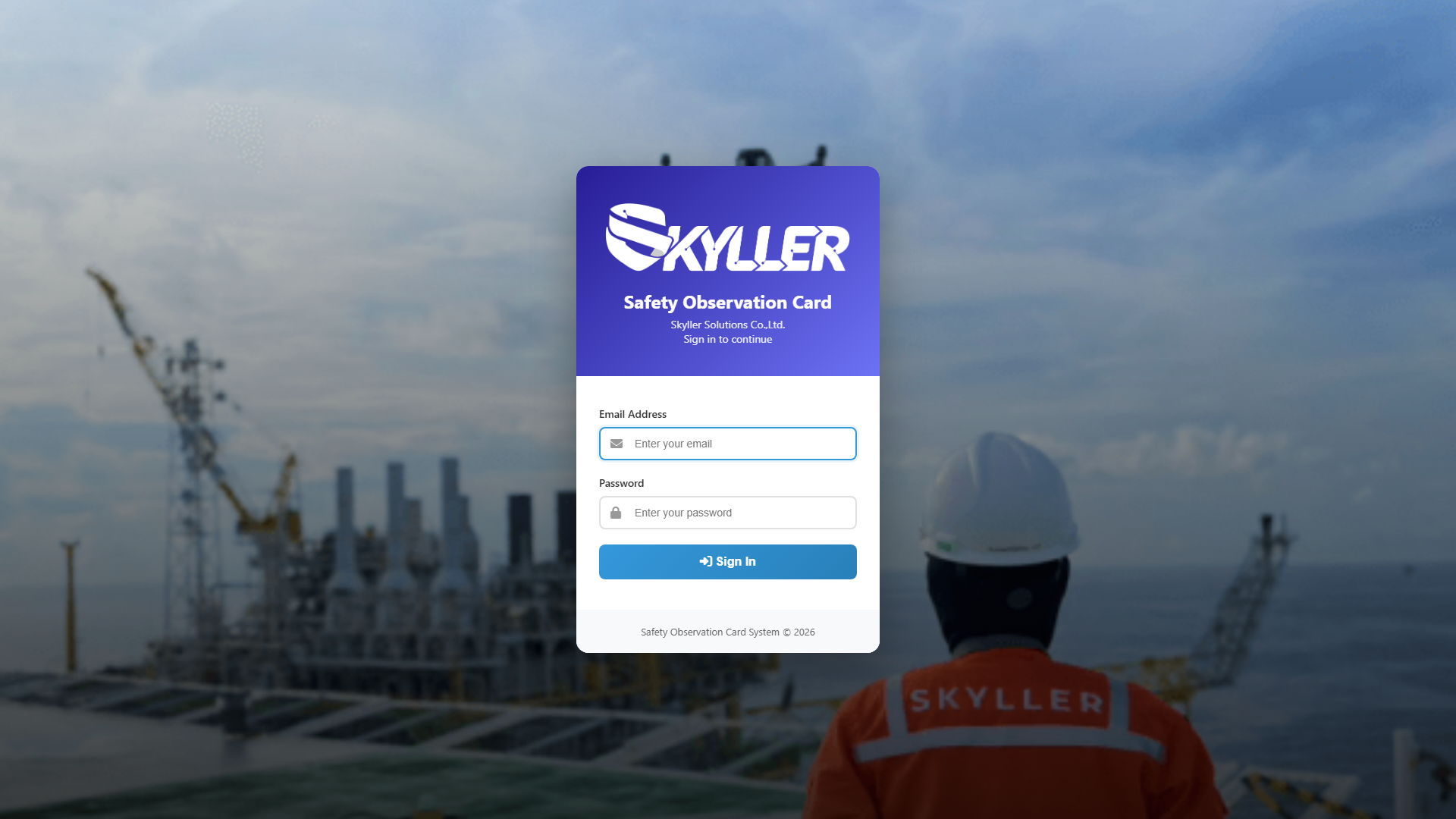
ภาพที่ 1: หน้าจอเข้าสู่ระบบ
- กรอกอีเมลในช่อง Email Address
- กรอกรหัสผ่านในช่อง Password
- คลิกปุ่ม Sign In เพื่อเข้าสู่ระบบ
2. หน้าต่างภาพรวมและเมนูหลัก (Dashboard Overview)
หลังจากเข้าสู่ระบบสำเร็จ ระบบจะแสดงหน้า Dashboard เพื่อดูสถิติส่วนบุคคลและเมนูหลัก
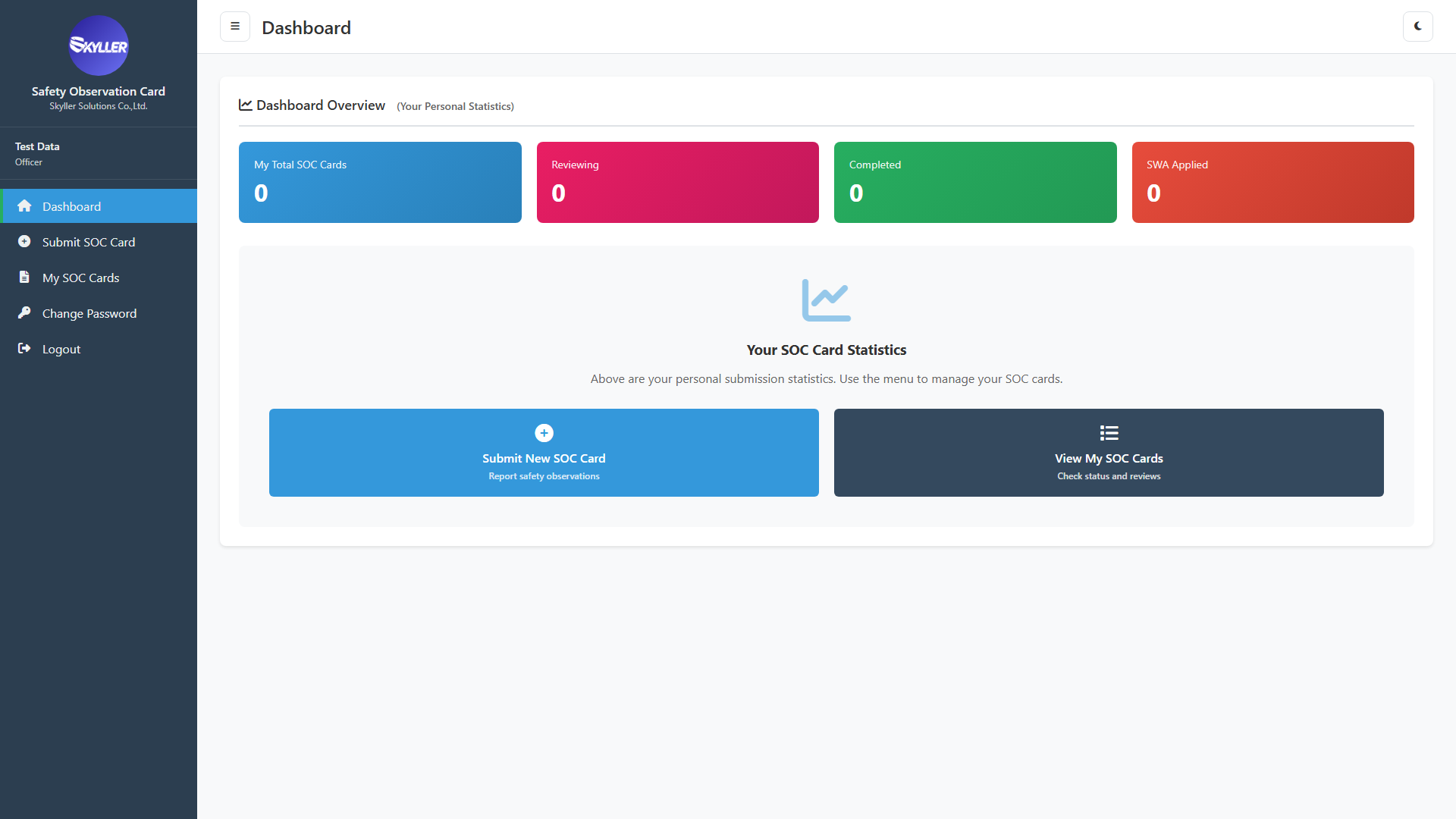
ภาพที่ 2: หน้า Dashboard
เมนูหลักด้านซ้าย
| เมนู | รายละเอียดการใช้งาน |
|---|---|
| Dashboard | ดูสถิติภาพรวมของรายงาน SOC Card ส่วนบุคคล |
| Submit SOC Card | สร้างและส่งรายงานความปลอดภัยฉบับใหม่ |
| My SOC Cards | ตรวจสอบรายการและสถานะรายงานที่เคยส่ง |
| Change Password | เปลี่ยนรหัสผ่านบัญชีผู้ใช้งาน |
| Logout | ออกจากระบบ |
กล่องสถิติส่วนบุคคล
- My Total SOC Cards: จำนวนรายงาน SOC Card ทั้งหมดที่ผู้ใช้งานส่ง
- Reviewing: จำนวนรายงานที่อยู่ระหว่างการตรวจสอบ
- Completed: จำนวนรายงานที่ดำเนินการเสร็จสิ้น
- SWA Applied: จำนวนรายงานที่มีการใช้ Stop Work Authority
3. ขั้นตอนการส่งรายงาน SOC Card
เลือกเมนู Submit SOC Card เพื่อเปิดแบบฟอร์มรายงานการสังเกตการณ์ความปลอดภัย
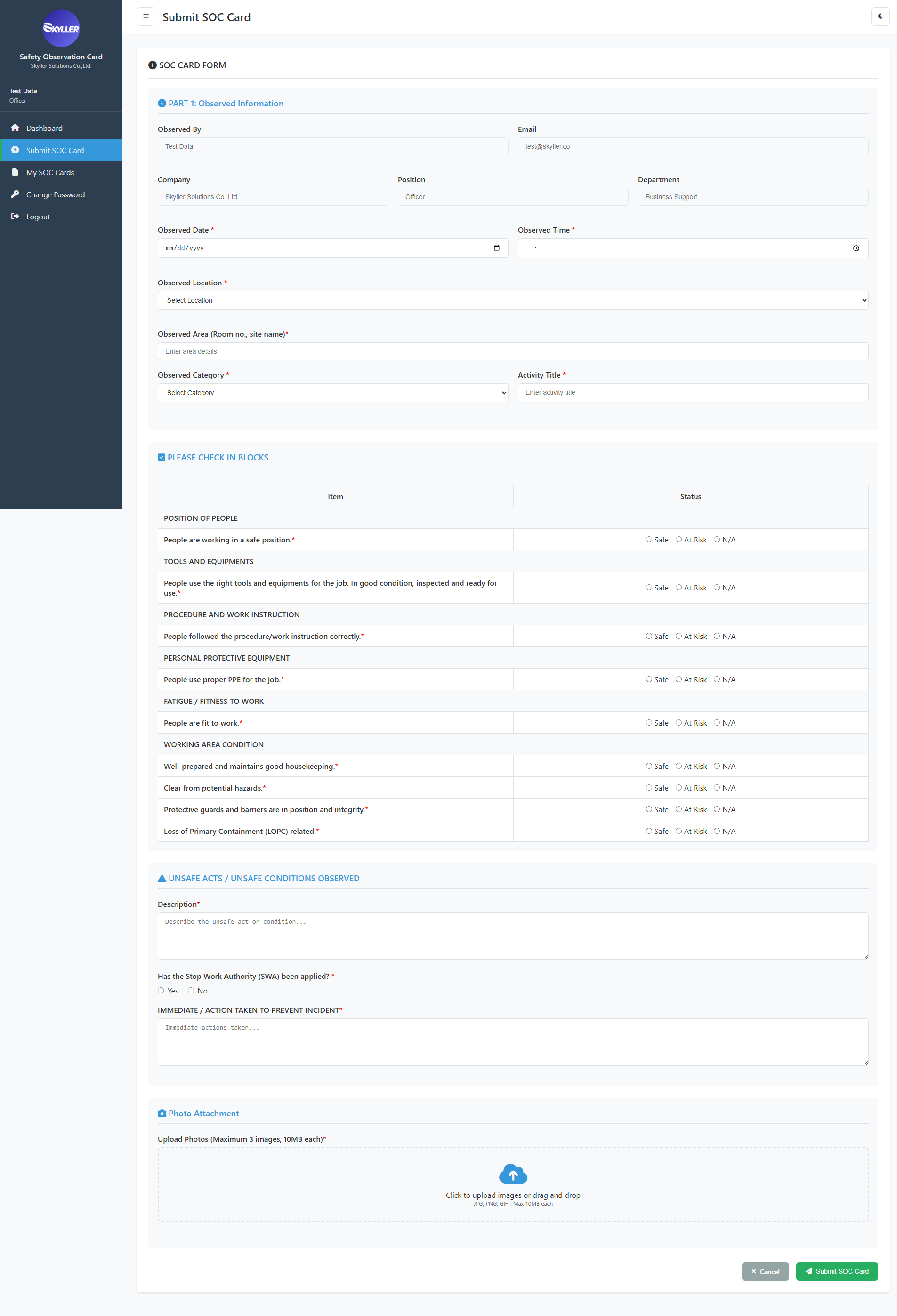
ภาพที่ 3: แบบฟอร์ม SOC Card ก่อนกรอกข้อมูล
3.1 กรอกข้อมูลผู้รายงานและข้อมูลเหตุการณ์
- ตรวจสอบข้อมูลผู้รายงาน ได้แก่ Observed By, Email, Company, Position, Department
- เลือก Observed Date และกรอก Observed Time
- เลือก Observed Location
- กรอกพื้นที่เกิดเหตุในช่อง Observed Area
- เลือก Observed Category เช่น Unsafe Condition หรือ Unsafe Act
- กรอกหัวข้อเหตุการณ์ในช่อง Activity Title
3.2 ประเมินรายการตรวจสอบความปลอดภัย
ในตาราง Checklist ให้เลือกสถานะของแต่ละรายการเป็น Safe, At Risk หรือ N/A ตามสภาพจริงที่พบในหน้างาน
3.3 กรอกคำอธิบายและมาตรการป้องกัน
- Description: อธิบายสภาพการณ์หรือพฤติกรรมที่พบอย่างชัดเจน
- SWA Applied: เลือก Yes/No ว่ามีการใช้สิทธิ์หยุดงานหรือไม่
- Immediate / Action Taken to Prevent Incident: ระบุการดำเนินการแก้ไขเบื้องต้น
- Upload Photos: แนบรูปภาพหลักฐาน สูงสุด 3 รูป ขนาดไม่เกิน 10MB ต่อรูป
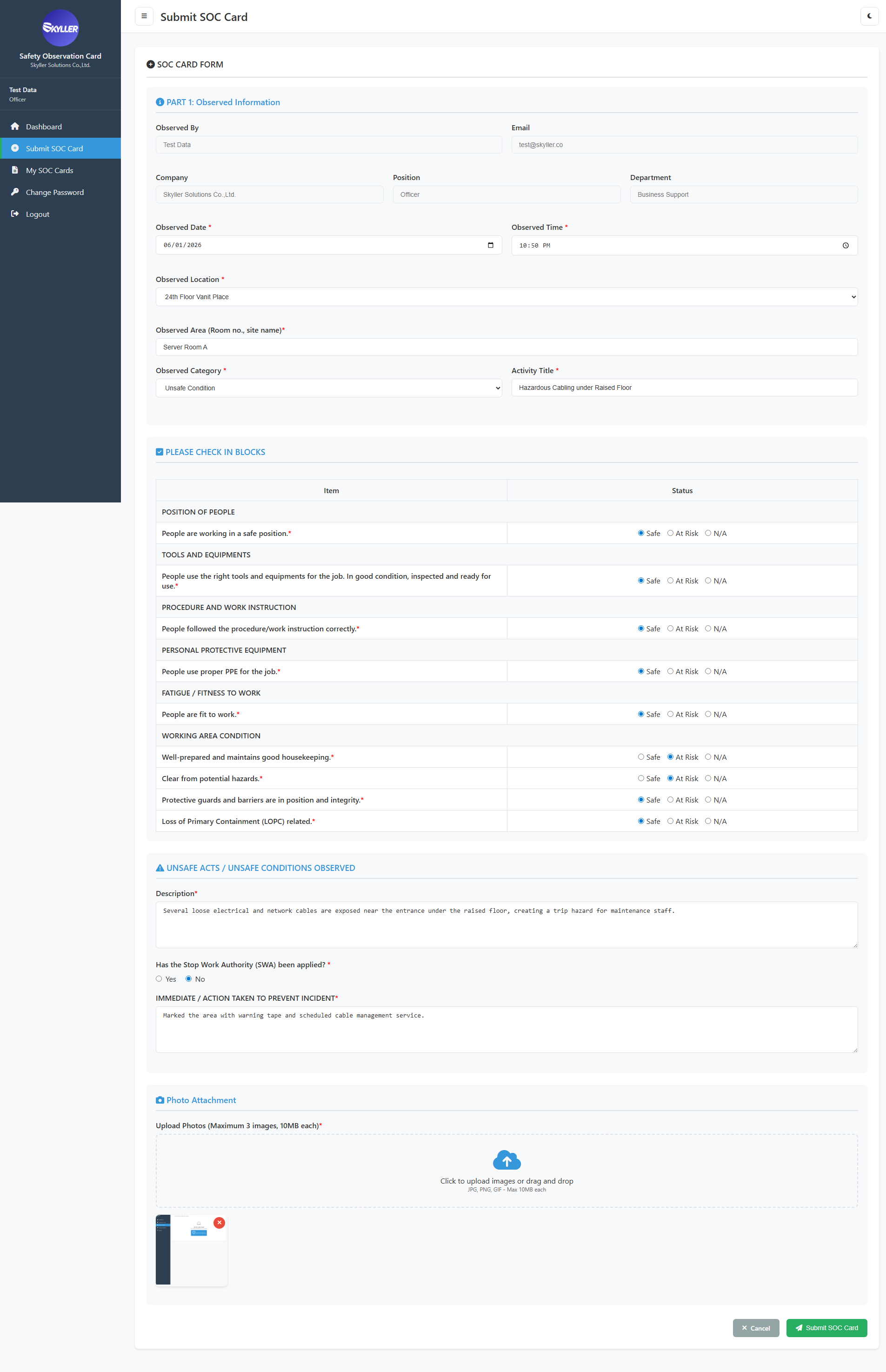
ภาพที่ 4: ตัวอย่างแบบฟอร์มที่กรอกข้อมูลและแนบรูปภาพแล้ว
3.4 ส่งรายงาน
ตรวจสอบข้อมูลให้ครบถ้วน จากนั้นคลิกปุ่ม Submit SOC Card ระบบจะบันทึกข้อมูลและสร้างหมายเลข SOC ID ให้โดยอัตโนมัติ
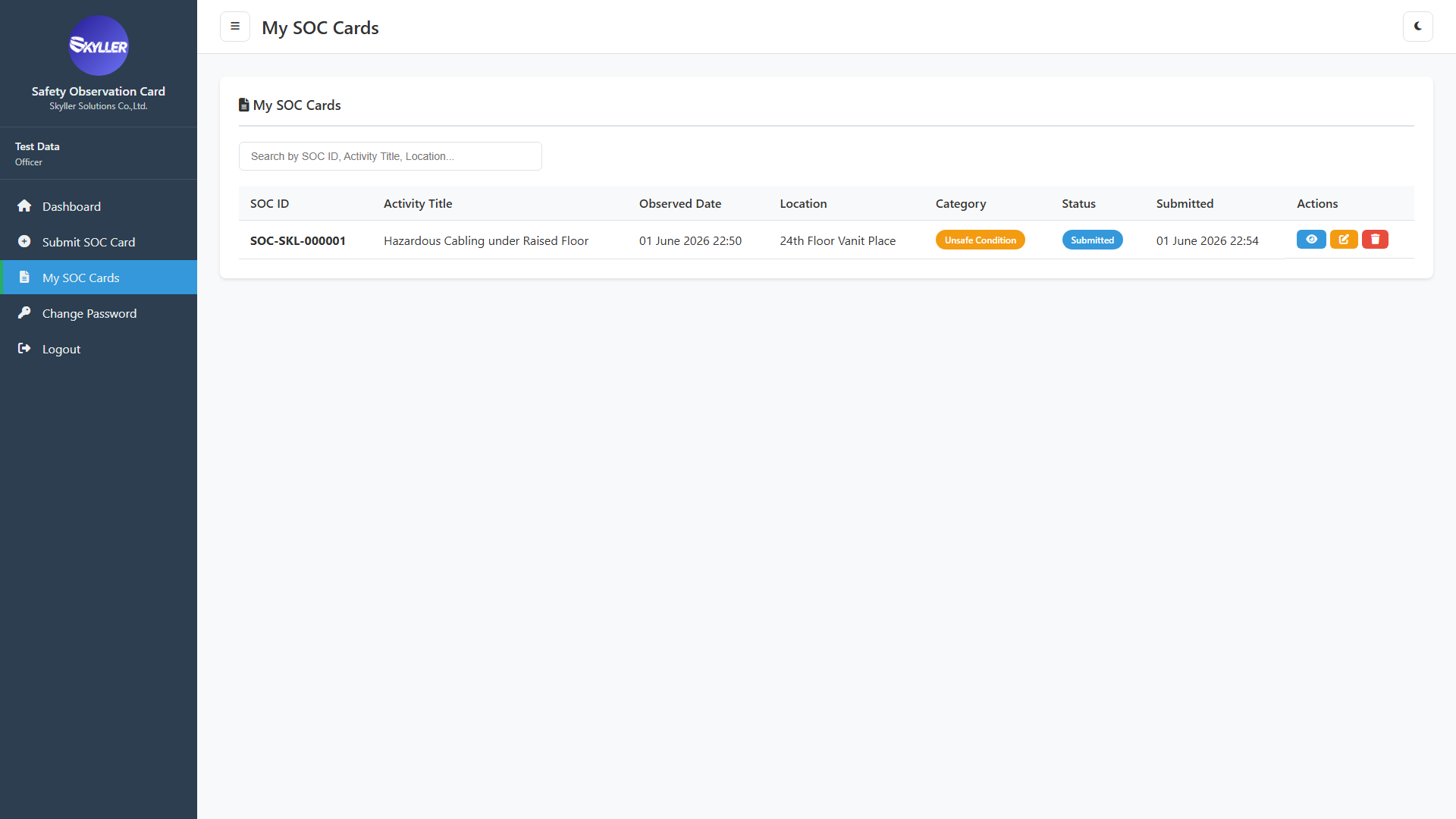
ภาพที่ 5: ระบบแสดงรายการ SOC Card หลังส่งรายงานสำเร็จ
4. การตรวจสอบและติดตามสถานะรายงาน (My SOC Cards)
เลือกเมนู My SOC Cards เพื่อดูรายการรายงานทั้งหมดที่ผู้ใช้งานเคยส่งเข้าสู่ระบบ
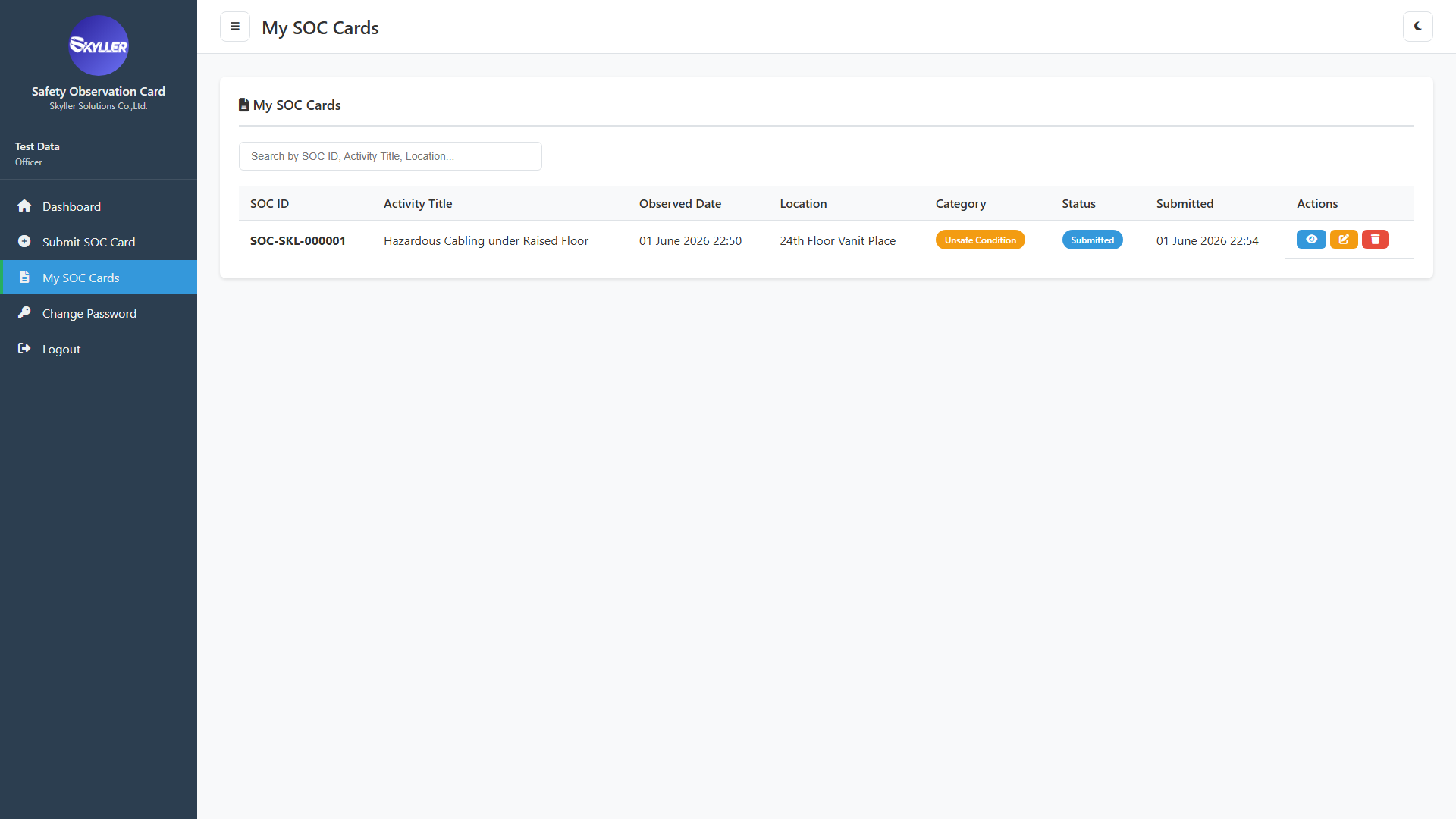
ภาพที่ 6: หน้ารายการ My SOC Cards
| หัวข้อในตาราง | ความหมาย |
|---|---|
| SOC ID | หมายเลขรายงาน เช่น SOC-SKL-000001 |
| Activity Title | หัวข้อกิจกรรมหรือเหตุการณ์ที่รายงาน |
| Observed Date | วันและเวลาที่พบเหตุการณ์ |
| Location | สถานที่เกิดเหตุ |
| Category | หมวดหมู่ของรายงาน |
| Status | สถานะปัจจุบันของรายงาน เช่น Submitted, Reviewing, Completed |
| Submitted | วันและเวลาที่ส่งรายงานเข้าสู่ระบบ |
| Actions | ปุ่มดูรายละเอียด แก้ไข หรือลบตามสิทธิ์ของผู้ใช้งาน |
5. การเปลี่ยนรหัสผ่าน (Change Password)
ผู้ใช้งานสามารถเปลี่ยนรหัสผ่านเพื่อเพิ่มความปลอดภัยของบัญชีได้จากเมนู Change Password
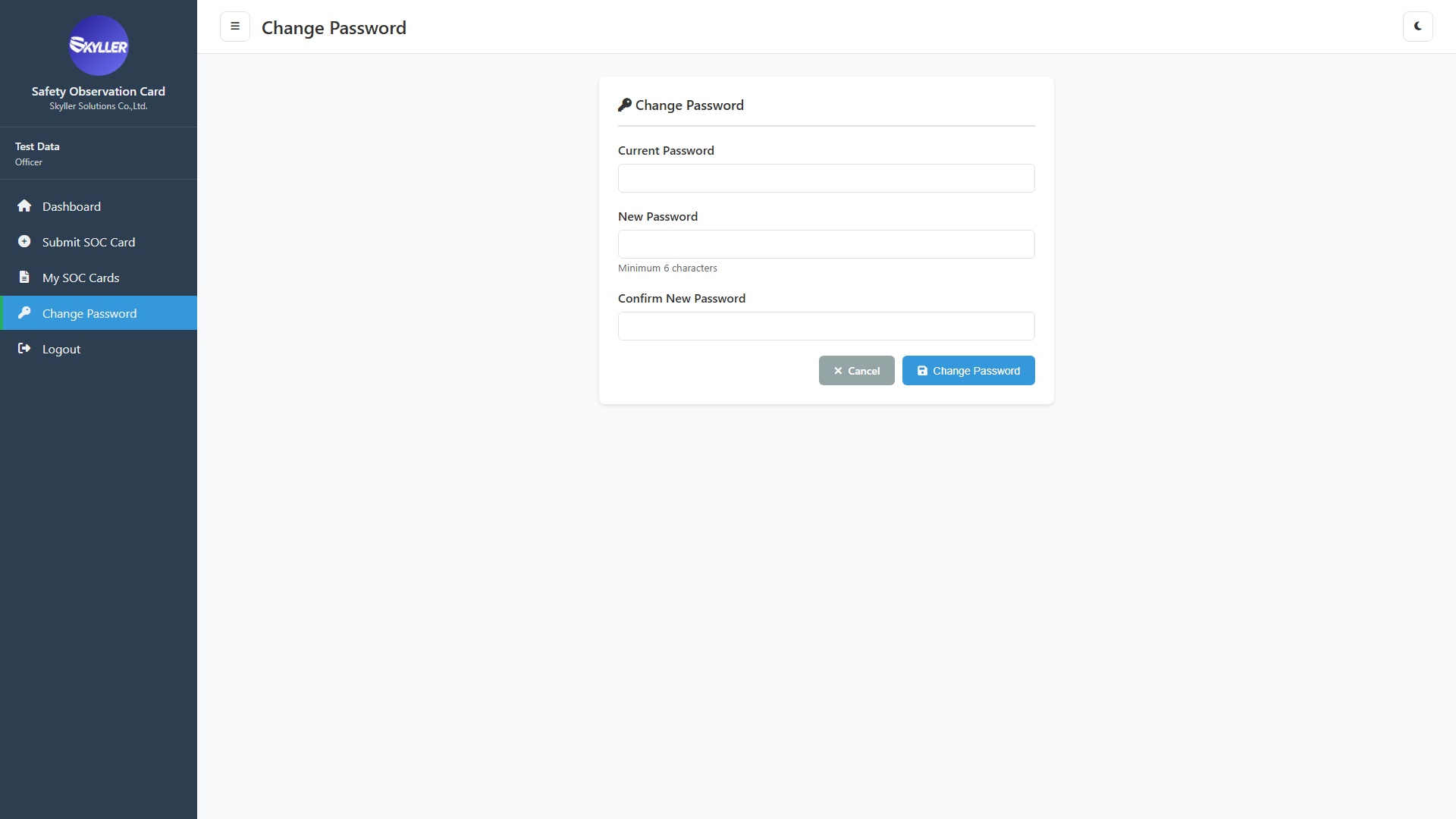
ภาพที่ 7: หน้าจอเปลี่ยนรหัสผ่าน
- กรอกรหัสผ่านเดิมในช่อง Current Password
- กรอกรหัสผ่านใหม่ในช่อง New Password โดยต้องมีอย่างน้อย 6 ตัวอักษร
- กรอกรหัสผ่านใหม่ซ้ำในช่อง Confirm New Password
- คลิกปุ่ม Change Password
ข้อแนะนำการใช้งาน
- ควรกรอกข้อมูลให้ครบถ้วน โดยเฉพาะช่องที่มีเครื่องหมาย *
- แนบภาพถ่ายที่ชัดเจนและเกี่ยวข้องกับเหตุการณ์
- ใช้ถ้อยคำที่ชัดเจน กระชับ และอธิบายความเสี่ยงตามข้อเท็จจริง
- ติดตามสถานะรายงานของตนเองผ่านหน้า My SOC Cards
- ออกจากระบบทุกครั้งเมื่อใช้งานบนคอมพิวเตอร์สาธารณะหรือเครื่องที่มีผู้ใช้ร่วมกัน